公告

我隨便寫寫 你隨便看看
顯示具有 教學 標籤的文章。 顯示所有文章

2013年10月10日 星期四

居家修繕 ─ 加壓馬達更換紀錄

2013 10/10 DIY 樂無窮阿~ 樂無窮~~

很久很久以前~ 大概有2小時以前這麼久~
鬼島上住著一對小夫妻~ 男主人叫翰斯(Hans) 女主人叫哈娜(Hana)
他們在五年前共結連理,一直過著幸福快樂的日子。

鬼島除了有很多妖魔鬼怪以外,在環境上也盛產各式各樣的天災,諸如地震,颱風等等。
翰斯與哈娜身為鬼島的一份子,其實看多了也就見怪不怪了~

由於他們住在地勢比較高的鬼子坑附近,颱風過後除了大雨會讓屋頂有點積水外,基本上是不太擔心有淹大水的災情的。就這樣在幾次颱風過後,女主人哈娜發現家裡好像有點不一樣了。雖說颱風會讓屋頂偶而有點小積水外,但在男主人翰斯的維護之下,其實是沒甚麼狀況的。但就不知道為什麼,屋頂的小角落就是有積水不退。另外裝設在屋頂的加壓馬達似乎噪音也越來越大了...

加壓馬達 ─ 一種安裝於屋頂,增加自來水管水壓的機器

就在哈娜向她的先生訴說完這兩件事情後,細心的翰斯發現兩件事情,似乎存在著某種關係。他拿著手電筒,坐在加壓馬達旁邊仔細觀察。另一方面,哈娜則聽著先生的指示,操作水龍頭。打開... 關掉... 再打開... 再關掉... 繼續打開... 然後關掉... 好脾氣的哈娜終於忍不住對先生抱怨:「這樣開開關關的到底有甚麼意義?」

只見翰斯露出一抹微笑,對哈娜說:「其實這個積水根本就不是颱風造成的,你看~ 加壓馬達的下方在滴水啊!只是滴水很小,而且很隱密,不容易發現。加上噪音這麼大,估計是馬達壽命到了」

哈娜臉上露出的驚訝的表情,一來是對先生細心的程度感到佩服,其次則是不敢相信機器有這麼不耐用的事實。

「才用了五年而已耶!」哈娜驚呼。
「我想這是"計劃性汰舊"的陰謀,我們成為計畫性汰舊的受害者了!」翰斯冷靜的說。
「計劃性汰舊?這甚麼鬼?」哈娜的表情盡是疑惑與不解。
「呵呵~ 這說來就話長了,先解決馬達的問題吧」翰斯牽著妻子的手慢慢離開屋頂。

回到了書房,翰斯開啟了視訊,找來了他的兩個機要秘書 ─ 谷歌小姐與Siri助理。他請兩位秘書找找哪裡有著性能最好、最耐用的馬達。尋得答案之後,翰斯就到了天龍國內,號稱水電師傅最愛逛的五金商圈 ─ 環河南路去抱了一台加壓馬達回家更換囉~


評價很高的馬達型號 木川 KQ200N,舊的馬達則是 大井 TQ200 都是使用東元電機的馬達作為核心組件,馬達的各式參數,與出入水口、水管的規格完全一樣,這對翰斯來說,要更換幾乎沒甚麼難度阿。

(KQ200N 跟 TQ200 幾乎就只差在字母而已,就像早期的光陽跟三陽一樣 XD)


開箱~~


抓出來看看~~


舊機器的現場照片


舊機器斷電,並拆掉電線


換上新機器,白色對白色,有色的對有色~


重新鎖上水管,就大功告成啦~ 當然安裝前,詳讀說明書是必須的。
在運轉前,一定要讓馬達內部先灌滿水,避免讓馬達空轉。輸入的電壓也要再三確認,以免不小心把馬達給燒掉了。

更換完畢以後,馬達不滴水了,運轉的聲音也極小! 整個煥然一新阿~
就這樣~ 翰斯與哈娜,又重新過上幸福快樂的日子了~~~

參考資料:
加壓馬達相關資料:
[分享]加壓馬達種類介紹~文章略長!
開箱:屋頂加壓馬達 DIY

計劃性汰舊相關資料:
《電燈泡的陰謀》讓經濟成長背後的醜陋現形

2013年4月21日 星期日

插座小改裝

2013 4/20 隨手關電源 救救北極熊

電腦關機後,還是有一堆電器如螢幕、喇叭、USB HUB都還是會吃插座的電。
雖然說延長線上是有個開關,但是他落在桌下偏僻的角落裡,實在是不方便我隨手拯救北極熊。所以就有這篇教學文啦~

先聲明~ 本人僅有丙級電腦軟體應用技術士的證照,這是一張根本廢物的證照。
以下的事情屬於室內配電技術士的範疇,參考本文實作時若有任何意外發生請自行負責~~


不過電腦軟體應用,與室內配電都有個電字~ 應該不會差太多的啦~ XD
接著我就來分享怎麼替插座加上開關功能,讓你可以更方便的隨手拯救北極熊~

這是改裝前~ 很普通的插座~


接著是改裝的材料
兩個插座、一個開關、一節電線、工具一把。
這些材料都是從家裡倉庫挖出來的價格多少我是不清楚,不過應該不會貴到哪邊去啦~


把原本的開關面板拆下來,裝上新的開關,至於怎樣配置就隨你開心了~


接著把那節電線剪個三段下來。
每段大約7~8公分,我隨便憑感覺剪的。接著頭尾去皮1公分左右,然後用力插進去就可以了~


圖中藍色的是水線,紅色是火線,Google說,一般室內的插座,火線都會用紅色,水線顏色就比較多變,我家的是綠色。
於是把紅線插在圖中紅線的部分,水線插在藍色的部分。
插座後面也會有標示,水線的部分會寫個W作標示,或是畫一個較長的長方形,也就是插座的大孔。而火線則是較短的長方形,也就是插座的小孔。一般的規則是這樣啦,如果你家拆開不是這樣,那就表示當初施工的水電工程師亂搞啦~~


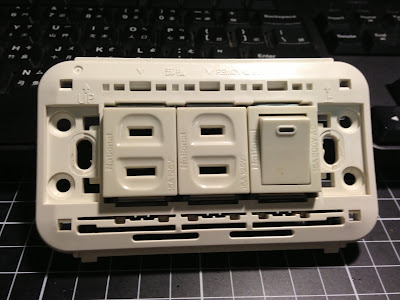
這是我家插座拆開的樣子,可以看到一條紅的一條綠的,插的位置也有照規矩來。


換上我裝好的新插座。


用iPad上機測試一下,這是開關關閉的時候,可以看到iPad並沒有顯示充電的符號。


接著~ Switch ON !!! iPad出現充電的符號了~ 家裡也沒有爆炸~ 真是可喜可賀~


裝上面板~~


正式上線~~ (開關位置不一樣是因為我後來發現不合適又重新裝了一次... Orz)


最後附上「笨笨的死法」完整版做為結尾吧~!


2010年10月19日 星期二

使用JAVA的keytool產生憑證給IIS使用

2010 10/19

由於IIS產生未經過第三方公正單位簽署的憑證實在太麻煩了,所以我決定使用JAVA的keytool來產生。


Step1. 產生keystore檔
先切換到JDK的目錄下然後輸入如下指令
D:\java\jdk1.6.0_03\bin>keytool -genkey -alias <別名> -keyalg RSA
接著輸入一連串資訊後就會產生keystore檔,keystore檔預設會放在使用者目錄下
例如:C:\Documents and Settings\user

Step2. 更新憑證有效期
因為預設的憑證有效期限是3個月,所以更改的指令如下
D:\java\jdk1.6.0_03\bin>keytool -selfcert -alias <別名> -validity 天數

Step3. 轉換成IIS在使用的PFX檔
先下載一個叫做JKS2PFX的轉換工具
然後解壓縮,之後執行如下指令
D:\java\jks2pfx>JKS2PFX < keystore文件 > < keystore密碼 > < 別名 > < 導出檔案名 > < Java Runtime的目錄 >

KeyStore文件:指Tomcat保存SSL憑證的文件
KeyStore密碼:KeyStore檔對應的密碼
Alias別名:  產生憑證CSR時,所起的Alias別名
導出檔案名: 準備導出的檔案名稱 (不要帶副檔名)
Java Runtime的目錄(可選): 指包含Java.exe和keytool.exe的目錄,如: c:\progra~1\Java\jre1.5.0_06\bin

之後就會匯出3個檔案 exportfile.key、exportfile.crt、exportfile.pfx
exportfile.pfx可以導入到微軟的IIS中,exportfile.key和exportfile.crt 可用於Apache或者OpenSSL相容的系統

參考資料:
1.http://www.myssl.com.tw/guide/back_restore.asp
2.http://docs.sun.com/app/docs/doc/820-4607/ablrb?l=zh_TW&a=view

2010年6月9日 星期三

再戰 web service (C# Call JAVA)

2010 6/8 挫折... Orz

最近接到一個需求是要修改 web service 的程式,對方的 web service 看起來像是用JAVA寫的,由於在前公司有小小的接觸過,所以對這個需求真是一點也沒有再怕的啦!但也許就是因為太過自信,命運就會想好好的捉弄你一下,好讓你不要太囂張...

首先我在 Visual Studio 2008(以下簡稱VS2008) 開啟一個C#的專案,然後在方案總管的參考那邊按滑鼠右鍵,要加入"web參考"


阿勒~ 怎麼沒有 "web參考" 可以選...
而且選 "服務參考" 還給我跳出 "Web服務列舉型別元件未安裝,請重新安裝Vistual Studio"

就這樣我重新安裝了兩次 VS2008 兩次都一樣... 然後半天就不見了...
後來Google找到解法如下

全文轉貼來至:在VS.Net2008中不能添加Web引用或Service引用?

2010/2/5
在VS.Net2008中不能添加Web引用或Service引用?

真是他X的怪,一直出現錯誤訊息:

"The ccomponents required to enumerate web references are not installed on this computer. please re-install the Visual Studio"

“Web服務列舉型別元件未安裝,請重新安裝Vistual Studio”

我真搞了半天,重裝兩次Visual Studio 2008,還是有問題,

Goolgle搜一下,還真有解,

運行[Vs.net install path]/devenv.exe /resetskippkgs
如果以上命令無效,很可能是你安裝了Source Analysis Tool for C#. 移除此工具就行了。


> _< … 感動,總算解了!


就這樣,一行指令解決掉這個麻煩的問題...

接下來,"服務參考" 可以用了,所以我就開啟服務參考把WSDL網址加進去,想要開始寫程式。
本以為這樣一切就解決了,但是事情還是沒有這麼簡單,於是又跑進去茫茫的Google大海開始找資料,但是在海裡面游了好幾圈,怎麼弄都覺得怪怪的。

除了不熟以外,這次呼叫的web service 還要用 UsernameToken 驗證,所以整個就是一直盲目的想找解法,直到救世主我同事的出現,才讓我突破瓶頸!

首先~ web service 的加入方法不是直接加進去。

選加入服務參考後出現如下畫面


然後選畫面左下角的"進階"


然後選畫面左下角的"加入 Web 參考"


輸入WSDL的URL


點畫面右邊的 "加入參考" 就完成了~ 微軟是很 Nice 的~

接下來就是處理 UsernameToken 驗證的時候了
首先要先安裝 Web Services Enhancements (WSE) 3.0 for Microsoft .NET

然後參考下面文章(文章很長所以只擷取重點)

擷取至:利用 Web Services Enhancements 進行 WS-Security 驗證及數位簽章
全文備份

建立使用 WS-Security 的用戶端

為了要瞭解在用戶端如何配合 WSE 來利用 WS-Security,我建立了一個 Windows Form 應用程式,它會在我按下一個按鈕時呼叫我的 Web 服務。如同我在前面 Web 服務類別中所做的,我加入了一個對 Microsoft.Web.Services.dll 的參照,並且包含有在伺服器端程式碼中相同的 using 陳述式。

在用戶端的部份,WSE 提供了 Microsoft.Web.Services.WebServicesClientProtocol 類別,它是繼承自 System.Web.Services.Protocols.SoapHttpClientProtocol 類別。當您在 Visual Studio .NET 中選擇「加入 Web 參考」選項,或是利用 WSDL.exe 公用程式依據 WSDL 建立用戶端程式碼時會使用到 SoapHttpClientProtocol。您可以利用 Visual Studio .NET 中的「加入 Web 參考」選項,或是使用 WSDL.exe 公用程式產生用戶端程式碼的 Proxy 類別,然後修改所產生的 Proxy 類別,把繼承的關係從 SoapHttpClientProtocol 改成 WebServicesClientProtocol。現在 Proxy 類別就會有一個 RequestSoapContext 及 ResponseSoapContext 屬性,您可以用來取用您傳送或接收的 WS-Security 的標題。如果您使用的是「加入 Web 參考」選項,您可以在 Web References 目錄下找到所產生 Proxy 類別的程式碼。對於 C# 的專案而言,您可以在名稱為 WSDL 所在主機的主機名稱的目錄下找到一個叫做 Reference.cs 的檔案。對於 MicrosoftR Visual BasicR .NET 專案,這個檔案會叫做 Reference.vb。我將類別的宣告從
public class Service1 :
System.Web.Services.Protocols.SoapHttpClientProtocol {

改成
public class Service1 :
Microsoft.Web.Services.WebServicesClientProtocol {

如果您使用 Visual Studio .NET「加入 Web 參考」選項,則在修改其放置所產生程式碼的檔案時,要特別小心。如果您選擇「更新 Web 參考」選項,這時 Visual Studio .NET 會重新產生程式碼,並且覆寫您的變更。

為了要產生要求用的 UsernameToken,我的用戶端程式碼看起來會像下面的樣子。
localhost.Hello proxy = new localhost.Hello();
proxy.Url = endpointInput.Text;
UsernameToken TextToken
= new UsernameToken(usernameInput.Text,
passwordInput.Text,
PasswordOption.SendHashed);
proxy.RequestSoapContext.Security.Tokens.Add(TextToken);
string result;
try
{
result = proxy.PersonalHello();
}
catch (Exception ex)
{
result = ex.Message;
}
MessageBox.Show(result);

這段程式碼和呼叫一般 Web service 的程式碼之間的差別只在於我建立了 UsernameToken 物件,並將它加入到要求的 Tokens 集合中。UsernameToken 物件的建構函式中需要三個參數:使用者名稱、密碼以及 PasswordOption。在這個例子中我是要傳送雜湊過的密碼。在這段程式中所產生的一個精簡版 SOAP 要求如下所示。您可以注意到要求中有一個 Security 標題,其中有一個 UsernameToken 子元素,包含有使用者名稱、雜湊的密碼和一個可以用來識別這個特定的要求的隨機 Nonce,以及產生的時間。完整的訊息可以參考在本章最後的參考資料一節。
<?xml version="1.0" encoding="utf-8"?>
<soap:Envelope xmlns:soap="http://schemas.xmlsoap.org/soap/envelope/"
xmlns:xsi="http://www.w3.org/2001/XMLSchema-instance"
xmlns:xsd="http://www.w3.org/2001/XMLSchema">
<soap:Header>
...
<wsse:Security
soap:mustUnderstand="1"
xmlns:wsse="http://schemas.xmlsoap.org/ws/2002/07/secext">
<wsse:UsernameToken
xmlns:wsu="http://schemas.xmlsoap.org/ws/2002/07/utility"
wsu:Id="SecurityToken-58564463-5bdc-4a6b-a7fb-94a0d7357a20">
<wsse:Username>Joe</wsse:Username>

<wsse:Password Type="wsse:PasswordDigest">
gpBDXjx79eutcXdtlULIlcrSiRs=
</wsse:Password>
<wsse:Nonce>
h52sI9pKV0BVRPUolQC7Cg==
</wsse:Nonce>
<wsu:Created>2002-11-04T19:16:50Z</wsu:Created>

</wsse:UsernameToken>
</wsse:Security>
</soap:Header>
<soap:Body>
<PersonalHello xmlns="http://tempuri.org/" />
</soap:Body>

</soap:Envelope>

這段訊息現在可以傳送給 Web 服務,而 WSE SOAP 延伸會驗證要求的一般格式,檢查密碼雜湊和從密碼提供者取得的密碼是否吻合,如果一切正常的話,就要對我們的 Web 方法進行呼叫。我們的 Web 方法會接收到傳入的要求以及填入的 SoapContext,在 Security 標題中找到 UsernameToken,然後依據指定的名稱建立回應字串。傳回的回應是一般的 WebMethod 回應,而我們的用戶端應用程式會顯示傳回的字串。我們已經成功的執行了第一個 WS-Security 應用程式!


因為我裝的是 WSE3.0 所以要先將 Microsoft.Web.Services3.dll 給加入參考。
然後上面文章提到的
public class Service1 :
System.Web.Services.Protocols.SoapHttpClientProtocol {

我改成
public class Service1 :
Microsoft.Web.Services3.WebServicesClientProtocol {

存檔以後就OK了~

然後另外值得注意的一點是,傳送帳號密碼的選項。
我是這樣用的,不然對方會跳 "WSDoAllReceiver: security processing failed" 給我
UsernameToken TextToken
= new UsernameToken(usernameInput.Text,
passwordInput.Text,
PasswordOption.SendNone);

修改完以後就可以順利抓到對方回傳的訊息囉~

2009年10月18日 星期日

Oracle 11g R2 Enterprise (CentOS 5.3 x86_64) 安裝筆記

2009 10/3 遇到腦殘的 MIS.... Orz

當遇到一個只會搞破壞的MIS,只好自己來架一個測試機,比較不會有被破壞的風險!

以下就是我這次安裝 Oracle 11g R2 Enterprise 於 CentOS 5.3 x86_64 上的筆記!

這裡有個討論串寫得相當詳細:[研究] Oracle 11g R1 Enterprise安裝研究(CentOS 5.2)

但是因為我的環境跟上面的環境有點不一樣,所以有幾個地方要改一下

我是用VM來安裝的,在硬體設定方面,Oracle 11g R2 對 SWAP 空間很要求,所以我VM上面不但規劃了 2G 的 RAM 給他,還分割了 4G 的 SWAP 空間。

接下來就是造著上面的文章,按部就班的實作。當做到文章內的 "安裝必須套件" 這一步驟的時候,請使用下面這個指令,將 ksh 這個套件移除。
rpm -e ksh


然後再安裝這個套件:

pdksh-5.2.14-30.6.x86_64.rpm
(因為我是64為元版本的OS,所以要用64為元版本的套件)

因為 Oracle 11g R2 需要 pdksh 這個套件,但是OS預設是使用 ksh ,所以我們必須做一個置換的動作。如果不先移除 ksh ,pdksh 是裝不上去的。

接著繼續造著文章實作...

當作到 "修改核心參數" 這步驟的時候,因為是 R2 版本,所以核心參數請改為下面的參數。

先開啟設定檔:

vi /etc/sysctl.conf

在檔案最末端加上:

kernel.shmall = 2097152
kernel.shmmax = 2147483648
kernel.shmmni = 4096
kernel.sem = 250 32000 100 128
net.ipv4.ip_local_port_range = 9000 65500
net.core.rmem_default = 4194304
net.core.rmem_max = 4194304
net.core.wmem_default = 262144
net.core.wmem_max = 1048576
fs.file-max = 6815744
fs.aio-max-nr = 1048576


接著繼續造著文章實作,就可以將 Oracle 11g R2 Enterprise 安裝完成囉~

2008年12月15日 星期一

[筆記] JAVA 呼叫 .NET WEB SERVICE

2008 12/15 科科科~~ 這是第99篇囉~~

天氣有點冷,那是某個冬日的午後...
我悠閒的打打MSN,上上PLURK...

傑生前輩悄悄的走到我旁邊...

傑生:「翰斯阿~ 你現在有被指派什麼工作嗎?」
翰斯:「(驚!) 喔~ 沒有阿,除了偶而支援一下屠龍公司的專案,其他是沒什麼事情啦」
傑生:「那好~ 你去研究一下.NET的WEB SERVICE」
翰斯:「收到!」

於是乎這篇筆記就這樣被我拿來充版面啦~~~

話說 .NET 的 WEB SERVICE 真的是簡單到爆!M$的東西真的都很好上手~

首先呢~ 先啟動 Microsoft Visual Studio 2005 (嗯... 我目前只有2005)
File → New → Web site...

然後選 ASP.NET Web Service


開啟 Service.cs

然後開始寫程式,就完成 Web Service 的建立了!

幹!這樣就搞定了,會不會太簡單啊!

既然這麼簡單,那來試一下用JAVA呼叫.NET的WEB SERVICE好了~
想當初搞JAVA的WEB SERVICE 也是搞到快炸掉啊!

有興趣繼續往下看的請先閱讀下面這篇文章!
使用Eclipse建立Web Service

因為WEB SERVICE 主打的就是一個共通的規格,任何語言只要遵照這個規格就可以互相使用。所以我叫出.NET WEB SERVICE的WSDL,然後在Eclipse上New一個Web Service Client,接著輸入剛剛的WSDL網址,Eclipse很順利的幫我產生兩個JAVA檔。

ServiceCallbackHandler.java
ServiceStub.java

由於我寫的是一個,丟一個字串進去,會把我字串在回覆回來的 HelloWorld 程式
所以我就跟上次一樣,仿照同樣的方式寫一個程式來呼叫.NET WEB SERVIC


import org.tempuri.ServiceStub;
import org.tempuri.ServiceStub.HelloWorld;
import org.tempuri.ServiceStub.HelloWorldResponse;

public class testClient {

public static void main(String[] args) throws Exception {

ServiceStub cs = new ServiceStub();
HelloWorld csRequest = new HelloWorld();
csRequest.setStr(".Net Web Service test");
HelloWorldResponse csResponse = cs.HelloWorld(csRequest);
System.out.println(".Net Response : " + csResponse.getHelloWorldResult());
}
}

寫好以後~~ 我RUN!

跳出一個錯誤訊息
"Exception in thread "main" org.apache.axis2.AxisFault: The input stream for an incoming message is null."

囧... 是誰說WEB SERVICE都一樣的...

在拜過Google大神後,大神給我了一個提示...

喔~ 原來再New物件的時候,要在建構子裡帶上URI的參數阿...
於是我改寫了一下程式...

2008.12.16 14:59 更新:
不加URI也是可以的,建構子會帶入預設值,所以關鍵點應該在稍後提到的那一長串程式碼。

import org.tempuri.ServiceStub;
import org.tempuri.ServiceStub.HelloWorld;
import org.tempuri.ServiceStub.HelloWorldResponse;

public class testClient {

public static void main(String[] args) throws Exception {

String uri = "http://localhost:3514/ws/Service.asmx";
ServiceStub cs = new ServiceStub(uri);
HelloWorld csRequest = new HelloWorld();
csRequest.setStr(".Net Web Service test");
HelloWorldResponse csResponse = cs.HelloWorld(csRequest);
System.out.println(".Net Response : " + csResponse.getHelloWorldResult());
}
}


嘿嘿嘿~ 這下可搞定你了吧!我在RUN!

BB!Eclispe 又給我一個錯誤訊息!
"Exception in thread "main" org.apache.axis2.AxisFault: Software caused connection abort: recv failed"

"我操你!我操你媽的JAVA!"
人家海角阿嘉摔的是吉他
我野狼翰斯是會摔筆電的喔!

沒辦法... 只好在去請教Google大神
看了Google大神的提示後,我再度改寫程式

import org.tempuri.ServiceStub;
import org.tempuri.ServiceStub.HelloWorld;
import org.tempuri.ServiceStub.HelloWorldResponse;

public class testClient {

public static void main(String[] args) throws Exception {

String uri = "http://localhost:3514/ws/Service.asmx";
ServiceStub cs = new ServiceStub(uri);
cs._getServiceClient().getOptions().setProperty(org.apache.axis2.transport.http.HTTPConstants.CHUNKED, Boolean.FALSE);
HelloWorld csRequest = new HelloWorld();
csRequest.setStr(".Net Web Service test");
HelloWorldResponse csResponse = cs.HelloWorld(csRequest);
System.out.println(".Net Response : " + csResponse.getHelloWorldResult());
}
}

Google查來的資料說:
注意這一句!
cs._getServiceClient().getOptions().setProperty(org.apache.axis2.transport.http.HTTPConstants.CHUNKED, Boolean.FALSE);

不做這個設置,一開始我怎麼都調用失敗,Axis2報告說HTTP send recv出錯(記不清楚錯誤信息了)。用tcpmon查看調用服務時的tcp傳輸,發現.net的web server根本不接受axis2的soap包。(btw,tcpmon是個不錯的工具啊。)

google了很久發現原因是,axis2在做http傳輸時採用了「chunked」模式,而.net的web server不支持。

「axis中使用的是HTTP/1.0協議,而.NET和axis2使用的是HTTP/1.1協議,後兩者的區別在於.NET未使用ns1的命名空間前綴打包SOAP請求,且axis2使用了Content-Encoding: chunked頭。 所以必須在axis2中設置一下。」


嗯... 我是有看沒有懂啦...

不過很神奇的是,加上這個就能跑了說~~

以上是這次的 "JAVA 呼叫 .NET WEB SERVICE" 的小筆記...

參考資料:
用Java調用.net的Web service ─ 趙翔鵬的Blog - Xiangpeng's Thinkpad
java使用AXIS2調用asp.net的WebService ─ heyanyang的個人空間

* * *

後來傑生又說,我們還需要在SERVER端判別連上來的CLIENT IP是多少。
由於我對.NET實在不熟,所以只好在度求助Google大神!

大神說:加上 "Context.Request.UserHostAddress" 即可!

於是我改寫 .NET的WEB SERVICE程式,讓他可以回傳我目前的IP。


using System;
using System.Web;
using System.Web.Services;
using System.Web.Services.Protocols;

[WebService(Namespace = "http://tempuri.org/")]
[WebServiceBinding(ConformsTo = WsiProfiles.BasicProfile1_1)]
public class Service : System.Web.Services.WebService
{
public Service () {

//Uncomment the following line if using designed components
//InitializeComponent();
}

[WebMethod]
public string HelloWorld(String str) {
String ip = Context.Request.UserHostAddress;
return ip;
}

}


然後就成功了... M$的東西真是超級好上手阿...

參考資料:
服務器端如何取得Client的IP地址? ─ CSDN社區

2008.12.19 10:04 補充:
JAVA WEB SERVICE AXIS2 如何取得 Client IP?

import org.apache.axis2.context.MessageContext;
import org.apache.axis2.transport.http.HTTPConstants;

public class HelloWorld {

public void getIP(){
HttpServletRequest req = (HttpServletRequest)MessageContext.getCurrentMessageContext().getProperty(HTTPConstants.MC_HTTP_SERVLETREQUEST);
String clientip = req.getRemoteAddr();
System.out.println(clientip);
}

}

參考資料:Web Service 中如何得知遠端的 IP與遠端所使用的 port? ─ JavaWorld

全文 完

2008年7月17日 星期四

使用Eclipse建立Web Service

2008 7/17 就算工具無敵!也要會用才行!.... 咦!有押韻耶!

軟體環境
Eclipse IDE for Java EE Developers (Eclipse 3.4版)
JDK 6
Tomcat 5.5.26
Apache Axis2 1.4

以上是這次所使用的軟體環境!

接著就讓我們來看看怎麼用Eclipse來建立Web Service吧!

(所有圖片皆可以點擊放大!)

Step1.環境設定

先安裝好JDK,然後將Tomcat 及 Axis2 解壓縮
我將這兩個東西解壓縮在 C:\ 下

接著設定環境變數!

JAVA_HOME = C:\Program Files\Java\jdk1.6.0_03
AXIS2_HOME = C:\axis2-1.4
(以上請依造實際的版本及安裝位置設定)

Step2.Eclipse 環境設定


Window > Preferences
接著 Server > Runtime Environments > Add
選 Apache Tomcat v5.5 然後按下 "Next"


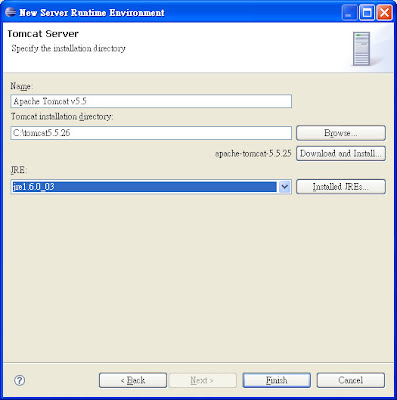
Tomcat installation directory:C:\tomcat5.5.26
JRE:jre1.6.0_03
(請選你實際安裝的位置及版本)


接著設定 Web Services部分

Window > Preferences
接著 Web Services > Axis2 Preferences

Axis2 runtime location:C:\axis2-1.4

Step3.建立專案


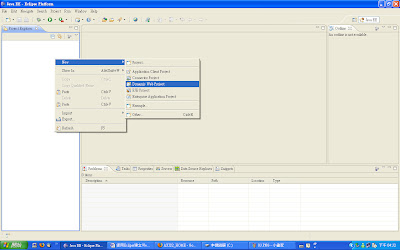
在 Project Explorer 右鍵 New > Dynamic Web Project
建立一個 Dynamic Web Project


專案名稱我取名為:ws

Step4.寫程式


建立一個 HelloWorld 類別吧!


寫個簡單的 echo 方法!

public String echo(String str){
return str;
}

Step5.建立執行環境


在下方的Server標籤頁建立一個Server
右鍵 > New > Server


選剛剛設定好的 Apache Tomcat v5.5

Step6.Create Web Service


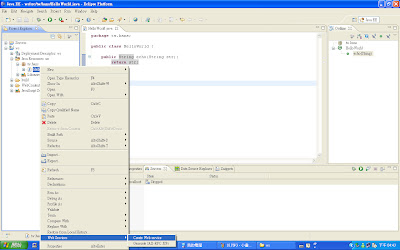
對著剛剛寫好的 HelloWorld 按右鍵
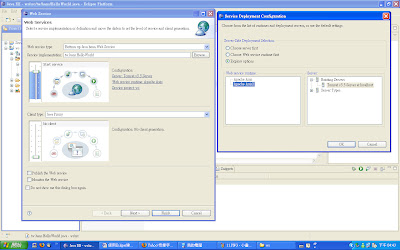
Web Services > Create Web Service


點一下 Configuration 設定環境
Runtime 選 Axis2
Server 選剛剛建立好的 Server

按下 "Next" 繼續


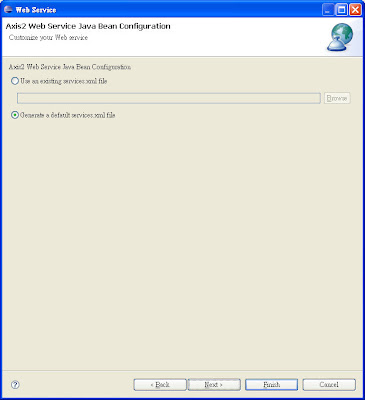
這邊用預設就好了!
按下 "Next" 繼續


按下 Start Server 啟動伺服器
接著按下 finish 即可完成!

Step7.檢查是否成功


輸入 http://127.0.0.1:8080/ws/ 你會看到這樣的畫面!
接著點擊進入 Services


你會看到剛剛寫的 HelloWorld 出現在列表上!
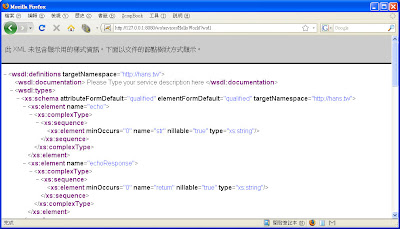
點擊進入 HelloWorld


出現了!是WSDL文件!用來給Client使用的東西!

Step8.建立 Web Service Client

首先還是要先建立一個 Dynamic Web Project
在 Project Explorer 右鍵 New > Dynamic Web Project


我取名為 "wsClient"

不建立也可以,那就是把Client放在同一個專案裡面 (個人不建議這樣做)


接著在新建好的 "wsClient" 專案上
右鍵 > New > Web Service Client

建立 Web Service Client


在 Service definition 輸入剛剛產生 WSDL 文件的網址!

Configuration 一樣!
Runtime 選 Axis2
Server 選剛剛建立好的 Server

按下 "Next"


這邊用預設就好!
按下 finish 即會自動幫你產生 Client 端要用的程式!


左邊是Eclipse自動幫你產生的類別!
接著我們要自己寫一個程式來使用 Web Service 請 New 一個新類別!

中間紅線框起來的部分建議打勾!這樣比較快!


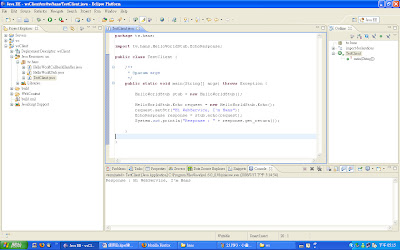
寫個程式來測試吧!

執行!


Console 視窗顯示的就是執行結果!

以上就是簡單的用 Eclipse 建立 JAVA Web Service 教學!

謝謝收看!

2008年4月11日 星期五

GuardianWolf 計畫:當電腦被盜用時立即通知你!

2008 4/11 我希望我可以對社會有些許的貢獻...

GuardianWolf 計畫:一個在你電腦遭到盜用時,可以即時通知你的防盜軟體!

[動機與目的]

相信很多人對於電腦的實體安全都是相當重視的!很多人都不喜歡電腦被任意的開啟與使用!使用筆記型電腦的人更是需要擔心遺失,或遭竊的安全問題!

另外現在電腦多有提供遠端控制的功能,但是前提是,你必須要知道電腦目前的IP位址,如果家裡使用的是浮動IP,那麼對於想要遠端控制自己電腦的使用者來說,就增加了不少的使用限制。那麼,假設電腦可以主動通知自己目前的狀況,那麼上面的問題似乎就都不是問題囉!

本程式最主要的目的就是,主動告知電腦的擁有者,他現在的狀況!
應用1:
Q:我想即時知道電腦是否有遭到盜用,該如何處理?
A:讓電腦一開機時,主動通知你就好啦!

應用2:
Q:我的筆記型電腦遺失了,還有機會尋回嗎?
A:只要筆記型電腦有開機並連上網路,那麼就還有一絲機會!

應用3:
Q:我想遠端控制我的電腦,可是IP是浮動的,怎麼辦?
A:只要電腦一開機,就通知你目前電腦所使用的IP位址就好啦!

於是 GuardianWolf 計畫應運而生~

[文獻探討]

Gmail:Google 寄來的電子郵件

Gmail(在澳洲、德國和英國稱為Google Mail)是Google公司在2004年4月1日宣佈的一個免費的電子郵件服務。在最初推出時,新用戶需要現有用戶的電子郵件邀請,但已於2007年2月7日Google宣佈將Gmail完全開放給大眾使用,不再需要現有用戶的電子郵件邀請。最初推出時有1GB的儲存空間,大大的提高免費信箱容量的標準。

目前Gmail有超過6GB的容量,並且以大約每小時1.12MB的速度在增加。如果要另外租用更多的空間,可以以每年20美元的價格來取得10GB的儲存空間。 Gmail最令人稱道的就是他的使用介面,不但容易使用而且速度很快,此外Gmail也是一個著名的AJAX應用。
(資料來源:http://zh.wikipedia.org/wiki/Gmail)

Gmail 的 SMTP Server

由於Gmail有開放SMTP Server,可以讓使用者在任何地點使用自己的E-Mail程式來發送信件,這對本計畫來說是非常重要的一項資源,因為他可以讓你的電腦通過這個管道發送信件給你!

隨時使用 Gmail!

現在您可以在行動電話或裝置上的網頁瀏覽器存取 Gmail 郵件。 隨時隨地都可以讀取並回覆您的 Gmail 郵件。

*本服務完全免費。
(但是您的無線通訊計劃可能仍需付費,因此您最好先與服務供應商洽詢。)
*本服務功能卓越。它可以處理如相片和 PDF 檔案等附件。

它還有以下這些酷炫功能:
1.自動最佳化您的行動電話介面!
2.開啟您收到郵件裡的附加檔案 (包括相片、 Microsoft Word 文件和 PDF 檔案
3.讓您可以用電話回撥給電話號碼儲存在您 Gmail 通訊錄裡的人
(資料來源:http://mail.google.com/mail/help/intl/zh-TW/about_mobile.html)

Google Page Creator

Google Page Creator是Google實驗室在2006年2月23日推出的一個在線網頁編輯工具。它的主頁是 http://pages.google.com 。目前是公開Beta測試版本,它是需要Gmail帳號的。

Google Page Creator 的特點

Google網頁上表示這個服務「Create your own web pages, quickly and easily.」(快速、簡單地創造屬於你自己的網頁)。它的特點如下:

* 不需要專業技術知識
* 所見即所得編輯
* 為每個用戶免費提供100MB空間
* 提供多種模板
* 可以上傳文件
* 支持用HTML語言創建和修改網頁
* 自動保存

此外同一帳戶可以在已有的網頁空間裡開啟另外四個網頁空間,而這四個網頁空間的網址都是不同的,網頁空間和流量也是獨立計算的。
(資料來源:維基百科 ─ Google Page Creator)

JAVA

Java,是一種可以撰寫跨平臺應用軟體的物件導向的程式語言,由昇陽(Sun Microsystems)公司的詹姆斯·高斯林(James Gosling)等人於1990年代初開發。它最初被命名為Oak,目標設定在家用電器等小型系統的程式設計語言,來解決諸如電視機、電話、鬧鐘、烤麵包機等家用電器的控制和通訊問題。由於這些智慧型家電的市場需求沒有預期的高,Sun放棄了該項計劃。就在Oak幾近失敗之時,隨著網際網路的發展,Sun看到了Oak在電腦網路上的廣闊應用前景,於是改造了Oak,在1995年5月以「Java」的名稱正式發佈了。Java伴隨著網際網路的迅猛發展而發展,逐漸成為重要的網路程式語言。

Java 程式語言的風格十分接近C++語言。繼承了 C++ 語言物件導向技術的核心,Java捨棄了C++語言中容易引起錯誤的指標(以參照取代)、運算符重載(operator overloading)、多重繼承(以介面取代)等特性,增加了垃圾回收器功能用於回收不再被參照的對象所佔據的內存空間。在 Java SE 1.5 版本中Java又引入了泛型程式設計(Generic Programming)、類型安全的枚舉、不定長參數和自動裝/拆箱等語言特性。

Java不同於一般的編譯執行電腦語言和解釋執行電腦語言。它首先將原始碼編譯成位元組碼(bytecode),然後依賴各種不同平臺上的虛擬機來解釋執行位元組碼,從而實現了「一次編譯、到處執行」的跨平臺特性。不過,這同時也在一定程度上降低了 Java 程序的運行效率。但在J2SE1.4.2發佈後,Java的執行速度有了大幅提升。

與傳統程序不同,Sun 公司在推出 Java 之際就將其作為一種開放的技術。全球數以萬計的 Java 開發公司被要求所設計的 Java 軟體必須相互兼容。「Java 語言靠群體的力量而非公司的力量」是 Sun 公司的口號之一,並獲得了廣大軟體開發商的認同。這與微軟公司所倡導的注重精英和封閉式的模式完全不同。

Sun公司對Java程式語言的解釋是:Java程式語言是個簡單、物件導向、分散式、解釋性、健壯、安全與系統無關、可移植、高性能、多執行緒和動態的語言。
(資料來源:http://zh.wikipedia.org/w/index.php?title=Java&variant=zh-hant)

[系統架構]

系統組成

本系統是由三個重要的資源所組成!

Gmail:免費、開放、功能強的電子信箱服務!
由於Gmail的免費與開放,我們可以以更低的成本讓這個系統來發送信件,加上開放的特性,即時你的電腦現在下落不明,只要它一連上網際網路,他就能告訴你,"嘿~ 老哥 我在這裡!"

Google Page Creator:由於本計畫需要一個固定的網路位址來放置設定檔,所以這邊使用 Google Page Creator 提供的免費網路空間來存放,至於為什麼要將設定檔放在網路上?因為正常的狀況來說,大多人是不會希望電腦只要一開機就告訴你我在這裡,我們只要再必要的時候,讓電腦來通知我就好啦!但是何時是必要的時候?根據本計畫的目的,通常你需要用到本系統時,電腦已經不在身邊啦!所以我們把設定檔放在網路上,如此一來,只要在設定檔內啟用通知服務,那麼只要你的電腦一上線,它就會通知你!

JAVA:由於作業系統千千百百種,所以一個能夠跨平台的程式語言就相當重要!如此才能再危急的時候,隨時隨地的使用本程式!而本計畫最終目的是希望可以在任何的平台上使用,例如:手機,PDA...等

另外,相當重要的一點就是... 作者只會寫JAVA...

系統運作方式

首先,GuardianWolf在一啟動的時候,就會不斷的嘗試去存取放在網路上的設定檔,直到存取成功為止。

接著,GuardianWolf會根據設定檔的設定,來決定是不是要發送信件通知你他目前的狀況,如果設定檔選擇不通知,那麼 GuardianWolf 就會自動結束!如果設定檔選擇啟用通知功能,那麼系統就會開始傳送電子郵件到你所設定的信箱中!

接著,再發送電子郵件之前,它會先收集系統的對外IP資訊,以及內部IP資訊,然後將這些資訊以電子郵件傳送出去,如果傳送失敗,則會不斷重試,直到成功為止!

最後,發送完信件,系統自動結束!

[使用說明]

本程式在JDK 1.6下開發,至於能不能在JDK 1.6以下的平台使用,則有待測試!所以說~ 要使用本程式,請先確定你的電腦可以執行JAVA...

Step1:第一次使用本程式請在"命令提示字元"下輸入下列指令,以用來建立個人資料檔
"java -jar GuardianWolf.jar -c [username] [password] [mailto] [configurl] [retrytime]"

[username] 你的 GMail 帳號
[password] 你的 GMail 密碼
[mailto] 設定要將系統資訊傳送到何處的 e-mail 位址
[configurl] 設定你的網路設定檔位址
[retrytime] 設定系統重試的間隔時間 (單位(ms) 1 sec = 1000 ms)

執行完後,系統會在同一個目錄下產生一個 "Profile.ser" 用來存放你的個人資料

Step2:將設定檔上傳到網頁空間,壓縮檔內的 "GuardianWolf_Config.xml" 就是設定檔。

Step3:設定讓電腦一開機就執行本程式
在 "開始 > 程式集 > 附屬應用程式 > 系統工具 > 排定的工作",在裡面可以設定一開機就執行,本程式的壓縮檔內含一個 "startup.bat",如果不想打太多指令,可以讓Windows去執行這個批次檔!

[未來展望]

本系統希望未來可以在任何平台上隨時隨地,只要你有需要就能夠使用!另外在功能上,目前僅能做到電子郵件通知,未來不排除使用即時通訊系統來做通知,不過作者很懶,現在還懶的開發。而除了通知的功能,未來也將朝著遠端控制系統的方向去走,但是絕不朝著挖人隱私的方向發展,不過有時候作者也會產生邪念就是了...

[備註]

本系統所使用的元件部份參考網路上的資源,但並沒有正式經過使用者授權,如有侵權問題,煩請告知

NetWork.java 參考:JavaWorld:IP偵測程式 作者:rekcah
SendGMail.java 參考:JavaWorld:利用 Gmail 發信
XmlHandler.java、LoadConfig.java 參考:JSP 2.0技術手冊 作者:林上傑 林康司 碁峰出版

[本軟體的授權條款]

作者:Hans Huang
作品名稱:GuardianWolf
時間:2008.04.11

Creative Commons License
本 著作 係採用創用 CC 姓名標示-非商業性-相同方式分享 2.5 台灣 授權條款授權.

檔案下載:GuardianWolf_1.0.080411.zip (1053KB)